Подготовка к установке драйвера
Проверка драйвера SmartLF
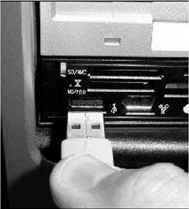
Вставьте плоский конец кабеля USB2 в свободный разъем компьютера. Установка драйвера будет выполнена автоматически.
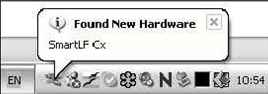
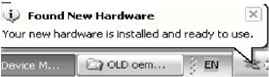
ПРИМЕЧАНИЕ: В момент присоединения Windows XP обнаружит новое подключенное аппаратное устройство и выведет следующее сообщение в системном трее (обычно в правом нижнем углу экрана).
В этот момент WINDOWS обнаружит присутствие сканера и запустит Мастер установки оборудования. Далее потребуется диск с программным обеспечением COLORTRAC SmartLF.
WINDOWS запрашивает драйвер – вставьте компакт-диск
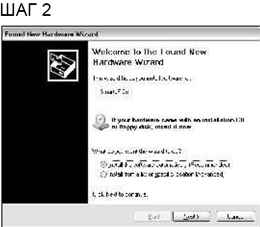
Подождите немного, пока Windows загружает Мастер установки оборудования, который проведет Вас через оставшиеся этапы. На экран будет выведено диалоговое окно.
ПРИМЕЧАНИЕ: Если CD не распознается на следующем шаге, Вам будет необходимо запустить автоматический поиск драйверов (первая кнопка) или поискать вручную (вторая кнопка).
WINDOWS находит и переносит драйвер с компакт-диска
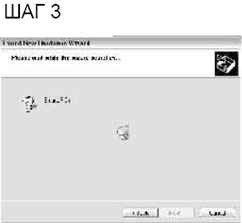
В этот момент вставьте компакт-диск с драйвером, поставляемый вместе со сканером SmartLF. Через 1-2 сек Windows обнаружит CD и сменит диалоговое окно второго шага с приглашением Мастера на изображенное слева окно поиска.
Если на экране появится меню диска, нажмите EXIT и позвольте мастеру установки оборудования продолжить установку драйвера.
ПРИМЕЧАНИЕ: Если автоматическая установка не стартует, то инсталлируйте вручную, выбрав пункт “Установить с диска”.
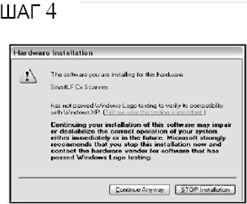
Мастер установки оборудования остановится при проверке фирменного логотипа системой Windows. Игнорируйте это предупреждение и нажмите «Continue Anyway»(Продолжить). Это совершенно нормальная ситуация.
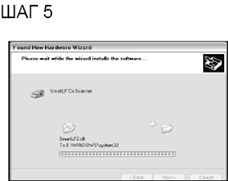
Windows копирует драйвер на компьютер, к которому подключен сканер. Не запускайте другие приложения в этот момент времени.
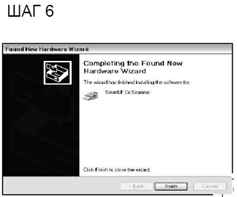
Окно, изображенное выше, свидетельствует о завершении работы Мастера оборудования. Щелкните кнопку ‘Готово’ для выхода. Теперь драйвер инсталлирован. Для его функционирования не требуется перезагрузка компьютера.
ПРИМЕЧАНИЕ: Если Windows уже использует интерфейс USB2 для другого устройства, то в перечне устройств появится новая нумерованная строка.
Теперь драйвер USB для устройства SmartLF Gx/Gx T установлен. Каждый раз при подключении сканера к компьютеру Windows будет распознавать устройство USB (Universal Serial Bus) как SmartLF Cx/Gx и автоматически загружать драйвер. Сканер может присоединяться и отсоединяться как любое другое устройство с интерфейсом USB без перезагрузки компьютера.
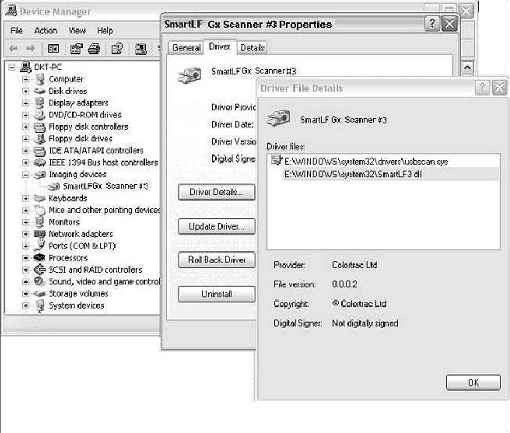
Windows позволяет оператору проверить, правильно ли установлен драйвер. Такая проверка может быть полезной, поскольку не исключено случайное удаление драйвера или возникнет потребность в обновлении версии драйвера и в других проблемных случаях. Для проверки на Панели Управления щелкните иконку Система и далее закладку Оборудование, далее найдите Imaging devices (Сканеры и камеры). Щелкните правой клавишей на строке сканер SmartLF Scanner и выберите Свойства. Найдите закладку, где есть информация о работе устройства. При нормальном функционировании присутствует надпись «Это устройство работает нормально»
ПРИМЕЧАНИЕ: Если сканер SmartLF не подключен к компьютеру или не включен, то строка «SmartLF Scanner» будет отсутствовать среди Imaging device (Сканеры и камеры) в списке Оборудования Windows.